 闪电下载站
闪电下载站《autodraw》使用教程
《AutoTasker》是一款图形编辑神器,让设计过程更高效。小编碎碎念:有没有觉得手动调整颜色太麻烦?这款软件直接一键解决,省时又省力!

AutoTasker点击
1、在本站下载并打开AutoDraw,来到下方空白界面后,查看左下角工具图标是否为带有星光的铅笔图标,该图标为Ai绘画工具,可在用户绘画后判断形状给出推荐项。

AutoTasker画出
2、之后我们画出基础形状,这里以圣诞树为例,首先画出树形状
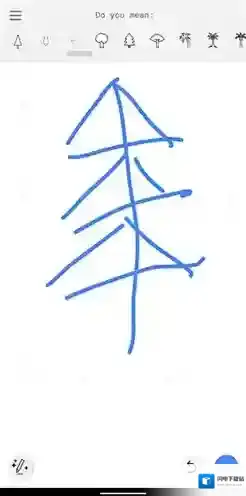
AutoTasker工具图标
3、之后可以在上方的ai绘画推荐栏中找到树状图案,并点击它
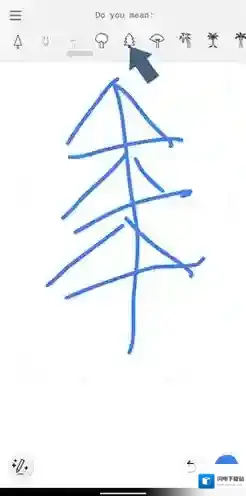
AutoTasker形状
4、接着我们点击左下角工具图标切换为Select工具,并点击画出的树,然后点击右下角将其更改为绿色
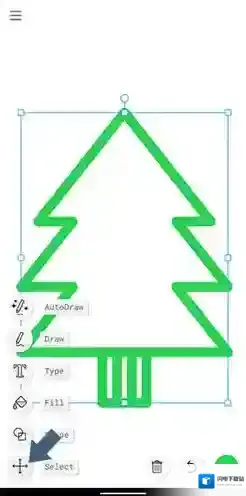
AutoTasker图标
5、之后切换为Fill工具点击树内的空白部分将其填充为绿色
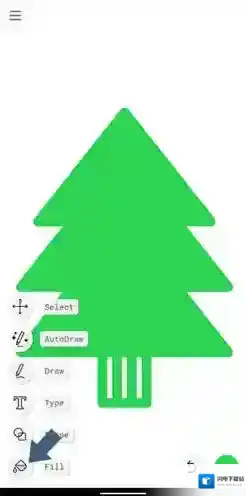
6、之后依葫芦画瓢画出星星形状并填充颜色即可完成下方效果

7、接着点击左上方图标打开侧边栏菜单

8、点击Download即可保存我们画出的图片。

本文内容来源于互联网,如有侵权请联系删除。