 闪电下载站
闪电下载站
搜狗输入法应用截图
搜狗输入法应用介绍
大家都在用哪种输入法打字呢?想必很多用户都用过或者正在使用搜狗输入法app,它采用智能输入法,内含丰富的词库,支持多种语言以及多种方式输入,可以自动生成表情包功能,帮助用户自动纠正错别字,手写输入、9键26键输入以及语音输入等方式,满足不用用户的打字需求,还可以自定义设置键盘皮肤,打造个性化的键盘。

搜狗输入法app怎么换皮肤
1、打开搜狗输入法app,在主界面选择键盘样式。

2、浏览并点击喜欢的皮肤样式点击“启动”。
3、就可以看到新的输入法键盘样式了。

搜狗输入法app怎么设置快捷短语
1、进入搜狗输入法app,打开一个对话框,点击左上方“S”标志。
2、接着点击“快捷短语”功能。
3、可以选择搜狗自带的常用语句,也能够进行自定义输入。
4、输入完成之后就可以保存了。
5、在下图中位置就可以选择你添加的快捷词语进行发送了。
搜狗输入法app怎么删除记忆词汇
1、打开app之后后点击“我的词库”。
2、登录自己的账号后点击同步。
3、同步完成在此点击右上角的清空。
4、选择确定后便能够删除全部记忆词汇了。
搜狗输入法app特色
1、多元化的界面主题设计,搭配超级智能的纠错功能,打错字会有温馨提示,无需尴尬。
2、支持语音输入,直接说话转换成文字新消息,各种语言之间的切换,随时可以满足用户输入需求及习惯。
3、超大的词库功能设计,还有一些智能算法加持,随时都能输出你喜欢的内容,非常方便。
更新日志
v12.15.0
修复了已知问题,快来升级最新版吧~
v12.12.1
本次更新:
AI搜索支持多轮对话啦~~ 输入即搜索,免跳转、秒快查,持续对话,获取信息超便捷!
近期更新:
AI皮肤全新升级上线AI超能力!自拍、萌娃、情侣照一键上传,智能生成专属皮肤。
AI快查查诗词、输公式、看天气、算汇率…帮你聊天不中断!
AI帮写社交妙语、种草创作、省力评价、职场话术…多场景、多风格AI帮你写~
AI陪伴召唤一只电子宠物,陪聊、陪玩、陪摸鱼~
剪贴板支持自动提取关键内容,一键发送,解决您手动选词的烦恼~
UI焕新视觉轻盈,清新简洁,看得见,打字快~
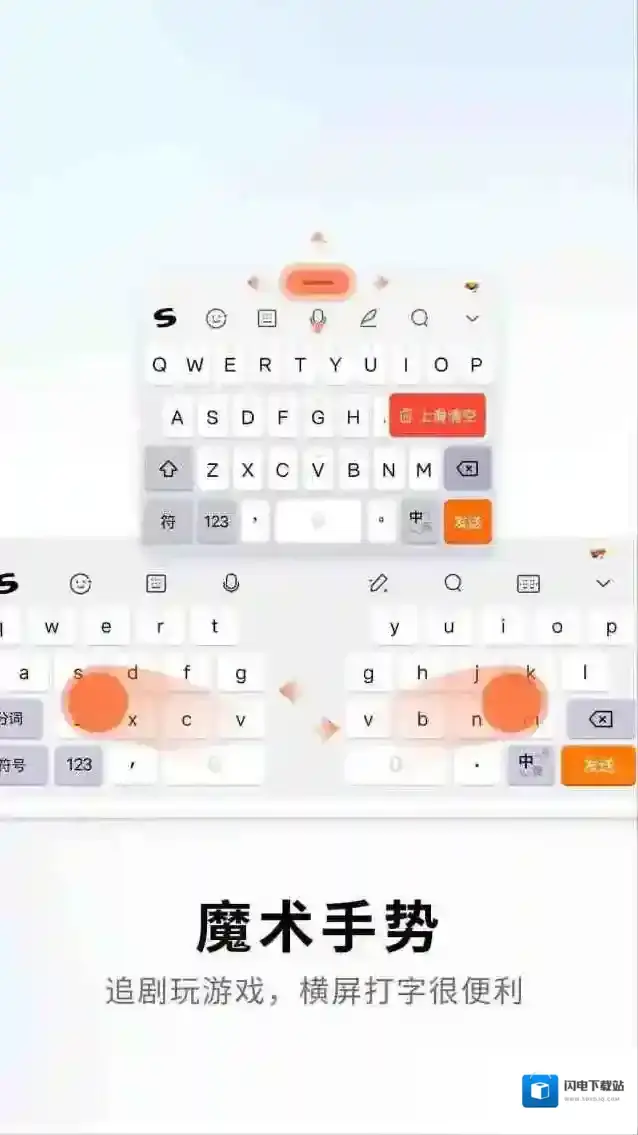
魔术手势长按键盘顶部,开启键盘调节~
分离键盘横屏自由切换,适配魔术手势,高效又酷炫~
全新布局自定义键盘布局,不一样的按键习惯,更顺手的打字体验~
全新14键支持多布局选择,按键少一半,打字快一倍~
双拼升级9键双拼新体验,声韵母展示学习更便捷,更有自定义让你玩转双拼!
v12.8
本次更新:
修复了已知问题,优化了使用体验,快来升级最新版吧~
近期更新:
拼音14键14键支持皮肤适配和多布局啦!按键少一半,打字快一倍~
双拼升级9键双拼方案新体验,声韵母展示学习更便捷,还有自定义方案让你玩转双拼!
海量壁纸热门壁纸,超多分类,畅享视觉盛宴!
AI宠物陪伴召唤一只能聊天、会互动、惊喜满满的键盘宠物
AI表情好玩好看的AI自拍表情,让每一次对话都生动起来(*≧∪≦)
AI快查查诗词、输公式、看天气、算汇率…边输边查,免应用切换!
AI帮写聊天润色、高赞朋友圈支持自定义啦!幽默、文学、极简、古风、搞怪等多样风格等你体验!
AI对话新增智能对话助手,众多专家为你的输入出谋划策!
剪贴板支持自动提取关键内容,一键发送,解决您手动选词的烦恼~
常用语将您经常使用的内容添加到常用语,输入前3个字可快速发送~推荐您登录账号,常用语云端同步不丢失。
新布局键盘布局可以设置了!不一样的按键习惯,更顺手的打字体验~
生僻字键盘没读音都能敲!拼音输入“牛牛牛”就出“犇”(更支持笔画输入、笔画和部首拼音结合的混合输入)
Win11中文输入法配置方法步骤
在win11系统中设置中文输入法,有多种便捷的方法可供选择。
首先,点击任务栏上的语言图标。这个图标通常显示为当前使用的语言名称或一个类似地球的图标。点击后会弹出语言设置窗口。
在语言设置窗口中,找到“中文(中华人民共和国)”选项。如果没有找到,可以点击“添加语言”按钮,在搜索框中输入“中文”,然后选择合适的中文选项添加。
添加中文语言后,将其设为默认语言。这样系统启动后就会优先使用中文环境。
接下来设置中文输入法。在语言设置窗口中,选中“中文(中华人民共和国)”,然后点击“选项”。
在中文语言选项页面,可以看到已安装的输入法列表。如果需要添加新的输入法,比如常用的搜狗输入法或百度输入法等,可以点击“添加输入法”按钮,在列表中找到并选择想要添加的输入法,然后按照提示进行安装。
若要切换输入法,有几种常见方式。一种是通过任务栏上的语言图标,点击该图标后,在弹出的语言列表中可以看到已安装的输入法,点击想要使用的输入法即可切换。另一种是使用快捷键,一般默认的切换快捷键是“ctrl + shift”,按下这两个键可以在已安装的输入法之间快速切换。
如果在使用过程中发现输入法有一些个性化的需求,比如调整输入法的按键音效、词库更新频率等,可以在输入法的设置界面中进行操作。不同的输入法设置入口位置可能不同,但一般都可以在任务栏上对应的输入法图标上右键单击,选择“设置”或“属性”等选项进入设置界面。
例如,对于搜狗输入法,进入设置界面后,可以在“按键”选项中设置各种快捷键功能;在“词库”选项中管理词库更新、添加自定义词库等。

通过以上步骤,就能轻松在win11系统中完成中文输入法的设置,满足日常使用中文输入的各种需求,无论是简单的文字输入,还是在一些专业软件中的特殊输入要求,都能方便快捷地实现。
搜狗输入法手写字体大小修改方法分享
首先,打开搜狗输入法电脑版。确保输入法已成功切换到手写模式,一般可以通过点击输入法界面上的“手写”按钮来实现。

进入手写模式后,找到输入法界面中的设置选项。通常可以在界面的某个角落看到一个类似齿轮或扳手的图标,点击它即可打开设置窗口。
在设置窗口中,仔细查找与手写相关的设置选项。可能会有不同的名称,比如“手写设置”、“手写偏好”等。
进入手写相关设置页面后,可以看到各种关于手写输入的参数设置。在这里,重点寻找“字体大小”或类似的选项。
找到“字体大小”选项后,一般会有一个滑块或数字输入框。通过拖动滑块或者直接输入具体的数值,就可以调整手写字体的大小。数值越大,字体越大;数值越小,字体越小。
调整完成后,点击“确定”或“应用”按钮保存设置。此时再进行手写输入,就能看到字体大小已经按照你的要求改变了。

如果在调整过程中遇到问题,比如找不到设置选项或者调整后没有效果,可以尝试重新启动搜狗输入法电脑版,再次按照上述步骤进行操作。

通过这样简单的设置,你就能轻松根据自己的习惯和需求,调整搜狗输入法电脑版手写字体的大小,让手写输入更加舒适、便捷。无论是想要写大字更清晰,还是写小字节省空间,都能轻松实现。快来试试吧,享受个性化的手写输入体验。
《搜狗输入法》是一款系统工具软件,Win11系统玩得溜不溜,关键看你会不会配置中文输入法。虽然系统本身带了一些基础功能,但想要更高效的中文输入体验,还是得好好设置一番。今天小编就专门来讲讲Win11中文输入法设置的正确姿势,零基础也能学会。感兴趣的小伙伴们跟着小编继续往下看吧。
在win11系统中设置中文输入法,有多种便捷的方法可供选择。
首先,点击任务栏上的语言图标。这个图标通常显示为当前使用的语言名称或一个类似地球的图标。点击后会弹出语言设置窗口。
在语言设置窗口中,找到“中文(中华人民共和国)”选项。如果没有找到,可以点击“添加语言”按钮,在搜索框中输入“中文”,然后选择合适的中文选项添加。
添加中文语言后,将其设为默认语言。这样系统启动后就会优先使用中文环境。
接下来设置中文输入法。在语言设置窗口中,选中“中文(中华人民共和国)”,然后点击“选项”。
在中文语言选项页面,可以看到已安装的输入法列表。如果需要添加新的输入法,比如常用的搜狗输入法或百度输入法等,可以点击“添加输入法”按钮,在列表中找到并选择想要添加的输入法,然后按照提示进行安装。
若要切换输入法,有几种常见方式。一种是通过任务栏上的语言图标,点击该图标后,在弹出的语言列表中可以看到已安装的输入法,点击想要使用的输入法即可切换。另一种是使用快捷键,一般默认的切换快捷键是“ctrl + shift”,按下这两个键可以在已安装的输入法之间快速切换。
如果在使用过程中发现输入法有一些个性化的需求,比如调整输入法的按键音效、词库更新频率等,可以在输入法的设置界面中进行操作。不同的输入法设置入口位置可能不同,但一般都可以在任务栏上对应的输入法图标上右键单击,选择“设置”或“属性”等选项进入设置界面。
例如,对于搜狗输入法,进入设置界面后,可以在“按键”选项中设置各种快捷键功能;在“词库”选项中管理词库更新、添加自定义词库等。
通过以上步骤,就能轻松在win11系统中完成中文输入法的设置,满足日常使用中文输入的各种需求,无论是简单的文字输入,还是在一些专业软件中的特殊输入要求,都能方便快捷地实现。
《搜狗输入法》是一款办公软件,平时用拼音打字比较多,偶尔才会用到手写功能。不过最近用了下手写发现,字体大小是固定的可能不太习惯。字写大了感觉界面拥挤,字写小了又担心看不清,这个问题其实很好解决。今天小编就来说说搜狗输入法手写字体大小的调整方法,步骤不难找,从设置入口到调节参数都有迹可循,调到自己满意的程度就行。感到兴趣的网友跟着小编一同了解吧。
首先,打开搜狗输入法电脑版。确保输入法已成功切换到手写模式,一般可以通过点击输入法界面上的“手写”按钮来实现。
进入手写模式后,找到输入法界面中的设置选项。通常可以在界面的某个角落看到一个类似齿轮或扳手的图标,点击它即可打开设置窗口。
在设置窗口中,仔细查找与手写相关的设置选项。可能会有不同的名称,比如“手写设置”、“手写偏好”等。
进入手写相关设置页面后,可以看到各种关于手写输入的参数设置。在这里,重点寻找“字体大小”或类似的选项。
找到“字体大小”选项后,一般会有一个滑块或数字输入框。通过拖动滑块或者直接输入具体的数值,就可以调整手写字体的大小。数值越大,字体越大;数值越小,字体越小。
调整完成后,点击“确定”或“应用”按钮保存设置。此时再进行手写输入,就能看到字体大小已经按照你的要求改变了。
如果在调整过程中遇到问题,比如找不到设置选项或者调整后没有效果,可以尝试重新启动搜狗输入法电脑版,再次按照上述步骤进行操作。
通过这样简单的设置,你就能轻松根据自己的习惯和需求,调整搜狗输入法电脑版手写字体的大小,让手写输入更加舒适、便捷。无论是想要写大字更清晰,还是写小字节省空间,都能轻松实现。快来试试吧,享受个性化的手写输入体验。
《搜狗输入法》是一款输入工具,词库导入能显著提升输入效率。打开设置找到词库管理,选择导入本地词库选项,选中.ssc文件确认导入即可。小编建议试试这个功能,导入后打字的流畅度和准确度都会提升不少,无论是日常聊天还是专业内容都能更快速地输入。感到兴趣的网友们跟着小编继续往下看吧!
搜狗输入法作为一款广受欢迎的输入法,为用户提供了丰富多样的输入体验。导入本地中文词库可以进一步个性化输入法,满足用户特定的输入需求。下面就来详细介绍一下搜狗输入法导入本地中文词库的方法。
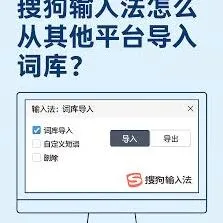
首先,确保你已经下载好了需要导入的本地中文词库文件,其格式通常为.ssc 。
然后,打开搜狗输入法。在输入法界面上,找到并点击“设置”按钮,一般位于界面的右上角或其他显眼位置。
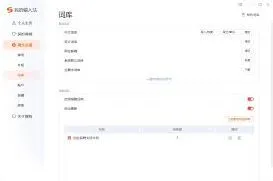
进入设置页面后,在众多选项中找到“词库管理”。
在词库管理页面,能看到“导入导出”选项。点击“导入导出”后,选择“导入本地词库”。
此时,会弹出文件选择窗口,在电脑中找到你之前下载好的.ssc 词库文件,选中它并点击“打开”。
接着,搜狗输入法会开始导入词库。导入过程可能需要一些时间,具体取决于词库文件的大小。
导入成功后,你就可以在输入法中使用新导入的本地中文词库了。比如,如果你导入的是专业领域的词库,在输入相关专业内容时,就能更准确、便捷地找到所需词汇。
需要注意的是,不同版本的搜狗输入法在操作步骤上可能会稍有差异,但大致的流程是相似的。如果在导入过程中遇到问题,比如提示词库文件格式错误等,可以检查一下词库文件是否正确下载,或者尝试重新下载。
通过导入本地中文词库,搜狗输入法能更好地贴合你的使用习惯,无论是日常聊天、工作写作还是学习研究,都能让输入更加高效、准确。快去试试吧,让搜狗输入法成为你输入中文的得力助手。
《搜狗输入法》是一款实用工具软件,现在的手机输入法功能越来越强大,搜狗就是其中的佼佼者。搜狗输入法的智能联想功能可以根据上下文预测要输入的内容,准确率很高。纠错功能可以自动识别并改正输入错误。语音输入功能支持实时转换文字。今天小编要分享搜狗输入法的使用教程,帮助大家全面掌握这款输入法。感到兴趣的朋友们与小编一同了解吧!
一、基本设置
打开搜狗输入法,你可以根据自己的习惯进行基本设置。比如调整按键音效、更换皮肤,让输入界面更加个性化。在“设置”中,还能选择自己常用的输入方式,如全拼、双拼等。
二、智能联想与纠错
搜狗输入法强大的智能联想功能能快速预测你接下来要输入的内容。当你输入一个词的前几个字母时,就能看到相关的词汇供你选择,大大提高输入效率。同时,它的智能纠错功能可以自动纠正输入错误,确保输入准确无误。
三、符号大全
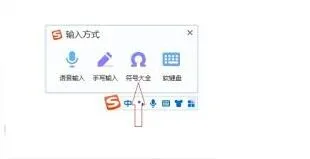
想要输入各种特殊符号?搜狗输入法的符号大全功能满足你。无论是标点符号、数学符号还是表情符号,只需在输入框中点击符号图标,就能轻松找到所需符号。
四、快捷短语
如果你经常输入一些固定的长文本,快捷短语功能会非常实用。你可以自定义设置一些常用的短语,如联系方式、常用语句等,只需输入几个关键词,就能快速输入完整的内容。
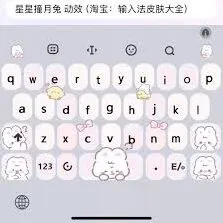
五、语音输入
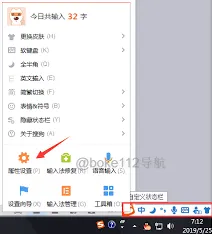
不想打字?搜狗输入法的语音输入功能让你轻松实现语音转文字。清晰准确的语音识别,让你在聊天、记录会议内容等场景中更加便捷。
六、智能云输入
借助搜狗的智能云输入,它能根据你的输入习惯和上下文,提供更精准的词汇预测和联想,即使是生僻词汇也能快速找到。
通过以上教程,相信你对搜狗输入法有了更全面的了解。赶快运用这些技巧,让搜狗输入法成为你高效输入的得力助手,在文字的世界里畅行无阻,享受更加便捷的数字化生活。
《搜狗输入法》是一款输入法软件,词库更新快、预测准是它的优势。可如果手机系统语言被改成其他版本,输入法界面也会跟着变化,使用起来特别不习惯。今天小编分享的教程就是关于如何在语言环境变化后,通过搜狗输入法和系统设置配合把手机调回简体中文,保证输入体验。感到兴趣的小伙伴跟着小编继续往下看吧!
当华为手机的语言设置被更改为非简体中文时,您可能会遇到一些使用上的不便。不过,您可以通过简单的步骤将其调回简体中文。以下是详细的步骤指南,帮助您完成这一设置:
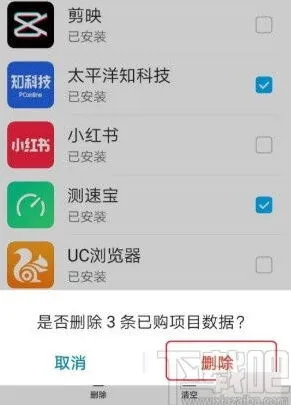
首先,您需要打开手机并进入桌面。在桌面上,找到并点击“设定”图标。这是华为手机进行系统设置的主要入口。
接下来,在设定页面中,您需要寻找并点击“系统和更新”设置项。这一选项通常位于页面的上方或中部,具体位置可能因不同的华为手机型号或系统版本而略有差异。
在“系统和更新”页面中,您需要继续寻找并点击“语言与输入法”选项。这里,您可以对手机的输入法和语言进行详细的设置。
进入“语言与输入法”页面后,您需要找到并点击“语言和地区”选项。这是更改手机显示语言的关键步骤。
在“语言和地区”页面中,您会看到一个列表,列出了当前手机支持的所有语言选项。在这个列表中,您需要找到并勾选“简体中文”选项。一旦您选择了“简体中文”,手机会自动应用这一设置,并将其作为显示语言。

此外,如果您在更改语言设置时遇到了困难,还可以尝试以下几种方法:
1. 检查区域设置,确保显示语言为简体中文。有时,手机的区域设置可能会影响语言显示。
2. 重置输入法。有时,输入法的设置可能会影响语言显示。您可以尝试重置输入法,看看是否能解决问题。
3. 关闭“无障碍字体设置”选项。在华为手机的辅助功能中,有一个“无障碍字体设置”选项。如果这一选项被开启,可能会影响手机的字体和语言显示。您可以尝试关闭这一选项,看看是否能解决问题。
4. 重启手机。在更改完语言设置后,您需要重启手机,以使新的设置生效。
如果以上方法都无法解决问题,您还可以尝试使用第三方输入法,如搜狗输入法、百度输入法等。这些输入法通常支持多种语言,包括简体中文。
最后,如果以上所有方法都无法解决问题,您可以考虑刷机恢复出厂设置。但请注意,这种方法需要谨慎操作,因为刷机可能会导致数据丢失。在尝试刷机之前,请务必备份您的重要数据。
搜狗输入法应用厂商信息
- 更新时间:
- 应用版本:v12.15.0
- 应用大小:78.55M
- 应用评分:3分