 闪电下载站
闪电下载站笔记核心主题提取详细步骤
《笔记》是一款笔记软件,简单易用是优点。可如果只追求记,不讲究“理”,笔记的价值就大打折扣。小编观察,高手笔记都有个共同点:主题鲜明。这次要聊的就是如何一步步揪出笔记的核心,并围绕它来构建,让记录不再是负担而是助手。
无论是工作、学习还是娱乐,电脑黑屏都会打乱我们的计划。当电脑开机黑屏时,我们应该如何处理才能恢复正常呢?本文将详细介绍解决电脑开机黑屏的方法和步骤。
电脑开机黑屏了怎么恢复正常?
1、检查硬件:确认电源连接正常,显示器和硬件连接无误。
2、调整启动设置:进入BIOS检查启动顺序,重置BIOS设置。
3、排查系统问题:尝试安全模式启动,进行系统还原或重装操作系统。
4、解决软件冲突:卸载可能导致冲突的软件,进行病毒扫描。
5、更新驱动程序:在设备管理器中更新驱动,或从制造商网站下载最新驱动。
如问题未解决,联系专业技术支持。预防措施包括定期更新系统、备份数据、保持硬件清洁、安装可靠软件。
演示环境硬件型号:荣耀MagicBook 16 Pro,Windows 10
一、检查硬件问题电脑开机黑屏的原因可能是硬件问题,我们需要从以下几个方面进行检查:
1、电源连接:
确保电脑电源连接正常,电源线和插座没有松动或损坏。对于笔记本电脑,确保电池充电良好,可以尝试拔掉电池并仅使用电源适配器启动。
2、显示器问题:
检查显示器电源是否正常,电缆连接是否牢固。如果使用外接显示器,确保显示器已开启并选择了正确的输入源。可以尝试连接其他显示器或使用其他电缆进行排查
3、硬件连接:
打开机箱(台式电脑)或后盖(笔记本电脑),检查内存条和显卡等硬件是否插紧。清理灰尘,确保散热风扇正常工作。
二、检查启动设置如果硬件没有问题,接下来我们需要检查启动设置:
1、BIOS设置:
开机时按下F2、F10、DEL等键进入BIOS设置。检查启动顺序是否正确,确保硬盘或SSD为第一启动项。
确认BIOS中没有禁用内置显卡或其他关键硬件。
2、重置BIOS:
进入BIOS设置后,选择“恢复默认设置”选项,重置BIOS设置。
保存并退出BIOS设置,重启电脑。
三、系统问题排查系统问题也是导致电脑开机黑屏的常见原因,我们可以通过以下方法进行排查:
1、安全模式启动:
开机时反复按下F8键,选择“安全模式”启动电脑。
如果能成功进入安全模式,说明系统文件或驱动程序可能存在问题,可以尝试卸载最近安装的软件或更新驱动程序。
2、系统还原:
在安全模式下,打开“控制面板”,选择“恢复”。
选择“打开系统还原”,按照提示选择一个还原点,恢复系统到正常状态。
3、重装系统:
如果上述方法无效,可以尝试重装操作系统。使用系统安装盘或U盘启动电脑,按照提示重新安装操作系统。
四、软件问题解决部分软件会导致系统启动异常,导致黑屏。可以通过以下步骤排查和解决软件问题:
1、卸载冲突软件:在安全模式下,打开“控制面板”,选择“程序和功能”。卸载最近安装的可能引起冲突的软件。
2、病毒扫描:使用杀毒软件进行全盘扫描,清除导致系统异常病毒或恶意软件。
五、更新驱动程序驱动程序问题也可能导致电脑开机黑屏。我们可以通过以下方法更新驱动程序:
在安全模式下,右键单击“此电脑”,选择“管理”。
打开“设备管理器”找到显示适配器,右键单击显卡设备选“更新驱动程序”。
六、使用系统修复工具Windows操作系统提供了多种内置工具,可以帮助修复系统问题:
1、启动修复:使用Windows安装盘或U盘启动电脑,选择“修复计算机”。选择“疑难解答”,然后选择“启动修复”,按照提示完成修复过程。
2、系统文件检查:在安全模式下,打开命令提示符,输入“sfc /scannow”命令,检查并修复系统文件。
七、联系专业技术支持如果经过上述所有步骤仍未能解决电脑开机黑屏的问题,建议联系专业技术支持或电脑制造商的售后服务。技术人员可以提供更深入的诊断和维修服务。
预防措施为了避免电脑开机黑屏问题再次发生,我们可以采取以下预防措施:
1、定期更新系统:定期安装操作系统更新和补丁,修复已知问题和漏洞。
2、备份重要数据:定期备份系统和重要数据,以防出现意外问题时能够快速恢复。
3、保持硬件清洁:清理电脑内部灰尘,确保散热正常,避免硬件过热导致故障。
电脑开机黑屏是一个常见的问题,但通过检查硬件连接、调整启动设置、排查系统问题、解决软件冲突、更新驱动程序和使用系统修复工具等方法,大多数情况下都可以恢复正常。如果问题仍未解决,建议联系专业技术支持。通过采取预防措施,我们还可以有效降低电脑开机黑屏问题的发生概率,确保设备的正常使用。希望本文能够帮助大家解决电脑开机黑屏的问题,并在日常使用中做好预防工作。
Word2010打印预览页边距设置完整教程
在word 2010版本中,调整打印预览时的页边距是一个相对直观且重要的操作,尤其是在准备打印文档前进行最终布局调整时。以下是详细步骤,帮助您在word 2010的打印预览模式下轻松调整页边距。
首先,打开您希望调整的word文档。确保文档内容已经编辑完成,因为调整页边距后,文档的布局可能会发生变化,特别是靠近边距的文字或图形。
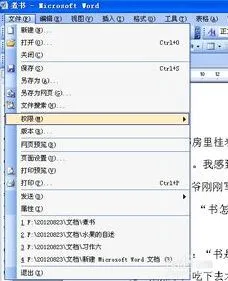
接着,进入打印预览模式。在word窗口的左上角,点击“文件”选项卡。从弹出的菜单中,选择“打印”。此时,您将看到文档的打印预览界面,该界面能够清晰地展示文档在实际打印时的布局效果,包括页边距、页眉页脚、以及文档内容等。
在打印预览界面中,找到并点击右上角的“页面设置”按钮。这通常会打开一个名为“页面设置”的对话框,该对话框包含了多个与页面布局相关的选项。
在“页面设置”对话框中,点击“页边距”标签页。这里,您可以看到顶部、底部、左侧和右侧的页边距设置框。您可以直接在这些框中输入您希望的页边距数值,或者使用上下箭头进行调整。word还提供了几个预设的页边距选项,如“窄”、“适中”、“宽”等,供您快速选择。这些预设选项可以帮助您快速达到常见的页面布局需求。
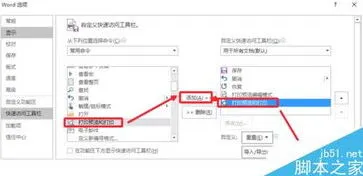
完成页边距的调整后,点击页面设置对话框中的“确定”按钮。此时,您将返回到打印预览界面,并看到调整后的页边距效果。请仔细检查调整后的页面布局,确保文档内容的完整性和美观性。如果页边距调整得当,文档内容应该看起来既不过于拥挤也不过于空旷。
如果对调整后的页边距满意,您可以继续进行其他打印设置,如选择打印机、设置打印份数等。如果不满意,可以重复上述步骤再次调整页边距,直到达到理想的布局效果。
在调整页边距时,请注意保持合理的边距大小。过大的页边距可能导致页面利用率低下,浪费纸张;而过小的页边距则可能使内容显得拥挤,影响阅读体验。合理的页边距应根据文档类型和个人偏好来定。例如,正式报告或论文可能需要较大的页边距以符合学术标准;而个人笔记或日记则可以根据个人喜好适当缩小页边距。
通过以上步骤,您就可以在word 2010版本中轻松地在打印预览模式下调整页边距了。希望这篇文章能够帮助您更好地掌握这一技能,提升文档打印的布局效果。
相关推荐