 闪电下载站
闪电下载站《笔记》小度音箱蓝牙连接方法使用指南
《笔记》是一款生活服务软件,随手涂鸦记录点灵感很方便。说到蓝牙连接,小编认为小度音箱这块儿值得好好说说,连接质量直接影响听感。从让音箱的蓝牙指示灯闪烁开始,这代表它进入可被搜索的状态了。小编为你整理了一份避坑指南,照着来准没错。
小度音箱作为智能家居生活中不可或缺的一部分,其蓝牙连接功能为用户提供了极大的便利,无论是播放音乐、接听电话还是享受其他音频内容,都能轻松实现。下面,我们就来详细讲解一下如何将小度音箱与蓝牙设备成功连接。

首先,确保你的小度音箱已经接通电源并处于待机状态。在音箱上找到音量控制按钮旁边的bluetooth按钮,长按该按钮,此时音箱的蓝牙指示灯会开始闪烁,表示音箱已进入配对模式。这是连接蓝牙设备的第一步,也是至关重要的一步。
接下来,在你的蓝牙设备上(如智能手机、平板电脑或笔记本电脑)打开蓝牙设置。在蓝牙设置界面中,搜索附近的蓝牙设备。不久,你应该能看到一个名为“小度音箱”或类似名称的设备出现在可连接设备列表中。点击该设备名称,开始配对过程。
值得注意的是,有些蓝牙设备在配对过程中可能会要求输入配对码。对于大多数设备而言,默认的配对码通常是“0000”或“1234”,但具体数值可能因设备而异。如果不确定配对码,建议查阅小度音箱或蓝牙设备的用户手册,以确保输入正确的配对码。
等待几秒钟后,你的蓝牙设备应会自动与小度音箱建立连接。一旦连接成功,音箱会发出连接成功的声音或者蓝牙指示灯会停止闪烁。此时,你就可以通过蓝牙设备播放音乐、视频等内容,享受小度音箱带来的高品质音频体验了。
当然,在连接过程中,你可能会遇到一些常见问题。例如,小度音箱与蓝牙设备无法连接。这时,你可以尝试以下几种解决方法:确保小度音箱与蓝牙设备的距离不超过10米,并且没有障碍物遮挡;尝试重新启动小度音箱和蓝牙设备,然后再次尝试连接;确保小度音箱处于配对模式,并在蓝牙设备中搜索并连接;如果仍然无法连接,可能是蓝牙模块故障,建议联系小度音箱售后服务进行进一步的解决方案。
另外,如果你想通过小度音箱软件界面进行蓝牙连接,也是完全可以的。首先,打开小度音箱软件界面,点击小度音箱名称右边的设置。然后,在设置界面中点击蓝牙设置。最后,在蓝牙设置界面中将音箱蓝牙开关打开,点击下面的设备名称进行连接即可。
Word2010打印预览页边距设置完整教程
在word 2010版本中,调整打印预览时的页边距是一个相对直观且重要的操作,尤其是在准备打印文档前进行最终布局调整时。以下是详细步骤,帮助您在word 2010的打印预览模式下轻松调整页边距。
首先,打开您希望调整的word文档。确保文档内容已经编辑完成,因为调整页边距后,文档的布局可能会发生变化,特别是靠近边距的文字或图形。
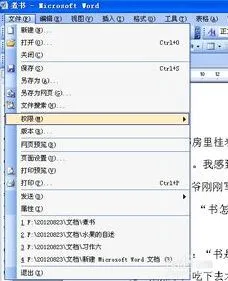
接着,进入打印预览模式。在word窗口的左上角,点击“文件”选项卡。从弹出的菜单中,选择“打印”。此时,您将看到文档的打印预览界面,该界面能够清晰地展示文档在实际打印时的布局效果,包括页边距、页眉页脚、以及文档内容等。
在打印预览界面中,找到并点击右上角的“页面设置”按钮。这通常会打开一个名为“页面设置”的对话框,该对话框包含了多个与页面布局相关的选项。
在“页面设置”对话框中,点击“页边距”标签页。这里,您可以看到顶部、底部、左侧和右侧的页边距设置框。您可以直接在这些框中输入您希望的页边距数值,或者使用上下箭头进行调整。word还提供了几个预设的页边距选项,如“窄”、“适中”、“宽”等,供您快速选择。这些预设选项可以帮助您快速达到常见的页面布局需求。
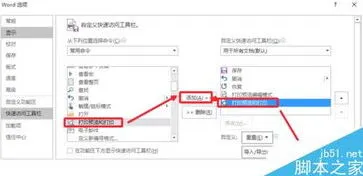
完成页边距的调整后,点击页面设置对话框中的“确定”按钮。此时,您将返回到打印预览界面,并看到调整后的页边距效果。请仔细检查调整后的页面布局,确保文档内容的完整性和美观性。如果页边距调整得当,文档内容应该看起来既不过于拥挤也不过于空旷。
如果对调整后的页边距满意,您可以继续进行其他打印设置,如选择打印机、设置打印份数等。如果不满意,可以重复上述步骤再次调整页边距,直到达到理想的布局效果。
在调整页边距时,请注意保持合理的边距大小。过大的页边距可能导致页面利用率低下,浪费纸张;而过小的页边距则可能使内容显得拥挤,影响阅读体验。合理的页边距应根据文档类型和个人偏好来定。例如,正式报告或论文可能需要较大的页边距以符合学术标准;而个人笔记或日记则可以根据个人喜好适当缩小页边距。
通过以上步骤,您就可以在word 2010版本中轻松地在打印预览模式下调整页边距了。希望这篇文章能够帮助您更好地掌握这一技能,提升文档打印的布局效果。
相关推荐