 闪电下载站
闪电下载站书阅传书操作教程:轻松将书籍传输到阅读器
《书阅》是一款阅读软件,传书功能小编用得挺多,尤其是跨设备传书。这个主题的核心就是打通不同设备间的壁垒,让你的书库跟着人走。听起来有点技术,实则操作起来就是点几下的事,今天就把整个过程给大家捋一捋。感到兴趣的网友们与小编了解了解哦!
掌阅作为一款广受欢迎的电子书阅读应用,为用户提供了便捷的阅读体验。但有时候,用户可能希望将自己喜爱的内容从手机或电脑传输到电子阅读器上,以便在更大的屏幕上享受阅读的乐趣。那么,如何利用掌阅将书籍传送到您的电子阅读器呢?本文将为您详细介绍这一过程,帮助您轻松实现跨设备阅读。
首先,确保您的电子阅读器与掌阅应用程序兼容。目前,掌阅支持多种主流电子阅读器,包括kindle、kobo等。接下来,请按照以下步骤操作:
1. 在您的手机或电脑上安装并登录掌阅应用程序。
2. 选择您想要传输的书籍,并将其添加到“我的书架”中。您可以通过搜索功能找到心仪的书籍,也可以通过上传本地文件的方式将个人藏书添加到书架。
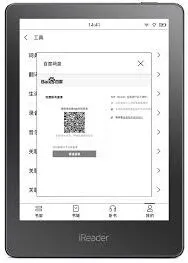
3. 连接您的电子阅读器。如果是使用手机,可以使用usb数据线将电子阅读器连接至手机;如果是使用电脑,则直接将电子阅读器通过usb接口连接至电脑。
4. 打开掌阅应用程序,进入“设置”菜单,找到“传书到阅读器”的选项。点击后,系统会自动检测已连接的电子阅读器设备。
5. 选择您要传输的书籍,并点击“开始传输”。等待片刻,直到进度条显示100%。传输完成后,您可以在电子阅读器上找到这些书籍。
6. 如果您使用的是kindle设备,还可以通过电子邮件方式发送书籍。只需将书籍添加至书架后,在书籍详情页点击“通过邮件发送”按钮,输入您的kindle邮箱地址,然后点击发送即可。通常情况下,书籍会在几分钟内送达您的kindle设备。
此外,为了获得更好的阅读体验,您可以根据个人喜好调整电子阅读器上的字体大小、背景颜色等设置。这样,无论是在旅途中还是闲暇时光,您都可以随时随地沉浸在自己喜欢的故事中。
通过上述步骤,您就可以轻松地将喜欢的书籍从掌阅应用程序传送到电子阅读器上了。无论是经典文学作品,还是最新出版的小说,都能在大屏幕上展现出独特的魅力。希望这篇文章能够帮助您更好地享受阅读的乐趣!
《书阅》书籍自定义封面指南
掌阅作为一款广受欢迎的电子书阅读软件,为用户提供了丰富的书籍资源和个性化的阅读体验。其中,自定义书籍封面功能更是让用户可以根据自己的喜好,为喜爱的书籍换上独特的外观。以下是详细的操作步骤,教你如何在掌阅中自定义书籍封面。
首先,确保你的手机上已经安装了掌阅app,并且已经登录了自己的账号。打开掌阅app后,进入“书架”页面,这里展示了你的所有电子书。
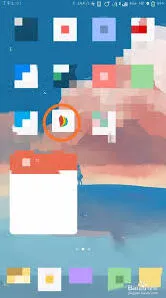
在书架中,找到你想要自定义封面的书籍。长按该书籍的封面,直到书籍的右上角出现一个红色的对勾。这表明你已经成功选中了该书籍。
二、进入封面更换界面
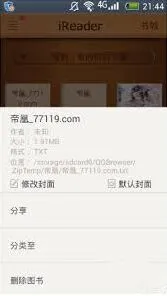
在选中书籍后,点击屏幕下方的“详情”按钮。在弹出的详情页面中,你可以看到“更换封面”的选项。点击它,即可进入封面更换界面。
三、选择封面样式
在封面更换界面中,掌阅为你提供了多种预设的封面样式,如“默认封面”、“悠远”、“写意”、“微尘”、“浓墨”、“余白”、“雅致”和“清新”等。你可以根据自己的喜好,选择一个合适的样式。但如果你想要更个性化的封面,可以点击“自定义”选项。
四、自定义封面
点击“自定义”后,掌阅会打开你的相册,你可以在其中选择一张你喜欢的图片作为封面。选中图片后,掌阅会提供裁剪工具,让你调整图片的大小和位置,以确保它完美地适应书籍封面的尺寸。裁剪完成后,点击右下角的“完成”按钮,即可将这张图片设置为书籍的新封面。
五、保存并查看
设置完成后,返回到书架页面,你会看到刚才选中的书籍已经换上了新的封面。至此,你已经成功地在掌阅中自定义了书籍封面。
自定义封面不仅可以让你的书架更加个性化,还能让你在众多书籍中快速找到你想要的那一本。掌阅的这一功能,无疑为用户提供了更加便捷和有趣的阅读体验。如果你还没有尝试过自定义封面,不妨现在就打开掌阅app,为你的书籍换上一张独特的封面吧!
《书阅》如何退出阅读模式使用指南

首先,如果你正在使用掌阅的手机版本,在阅读界面中,只需轻轻向左滑动屏幕,就可以看到左侧出现一个菜单栏。在这个菜单栏中,通常会有一个“返回”或“退出”的选项,点击该选项即可退出当前的阅读页面。此外,你也可以通过点击屏幕下方的导航按钮,找到并选择“关闭”或“返回”按钮来实现退出。

其次,如果你是在平板电脑上使用掌阅,那么操作方法可能略有不同。在阅读界面中,你可以尝试从屏幕顶部向下滑动,打开设备的通知栏,然后寻找与掌阅相关的关闭选项。或者,你也可以直接按住设备的物理返回键(如果有的话),直到回到主界面。另外,一些平板设备还支持多任务管理手势,比如向上滑动以显示最近使用的应用列表,从中找到掌阅并将其关闭。

最后,如果你是通过掌阅的网页版进行阅读,那么退出的方式就更为简单了。只需要直接点击浏览器的“后退”按钮,或者按下键盘上的“esc”键,都可以迅速离开当前的阅读页面,回到之前的浏览状态。
总之,无论你是通过哪种方式使用掌阅,都能轻松地找到适合自己的方法来退出阅读界面。希望上述介绍能够帮助你更加熟练地使用掌阅,享受更加顺畅的阅读体验。
相关推荐