 闪电下载站
闪电下载站Edge浏览器闪退问题详细解决指南
《Edge》是一款浏览器软件,win10系统用久了之后,有些小伙伴发现Edge浏览器开始出现闪退的情况,原本流畅的上网体验变得断断续续。小编针对Edge浏览器闪退这个问题,整理了一份详细的解决方案,包括版本更新、设置重置、系统修复等多个步骤,今天就来给大家分享一下。感到兴趣的网友们与小编一起来了解一下吧。
在windows 10系统中使用microsoft edge浏览器时,有时会遇到浏览器突然关闭或闪退的问题。这种情况可能会打断你的工作流程或者学习计划,因此解决这个问题显得尤为重要。以下是一些可能的解决方案:
首先,检查你的edge浏览器是否是最新版本。如果不是,请更新到最新版本。软件更新通常包含对已知问题的修复和性能改进。
其次,尝试清除浏览器缓存和cookies。打开edge浏览器,在地址栏输入“edge://settings/privacy”并回车,然后找到“选择要清除的内容”,点击它并选择要清除的数据类型和时间范围,最后点击“清除”。
如果上述方法无法解决问题,你可以尝试重置edge浏览器设置。在edge浏览器中,点击右上角的三个水平点图标,选择“设置”,滚动到底部并点击“重置设置”。点击“将设置还原为默认值”按钮。
此外,你还可以尝试禁用所有扩展程序。有些第三方扩展程序可能会与浏览器发生冲突,导致浏览器崩溃。在edge浏览器中,点击右上角的三个水平点图标,选择“扩展程序”,然后取消选中所有已安装的扩展程序。
如果以上方法都无法解决问题,可能是由于某些系统文件损坏或不兼容引起的。此时,可以尝试将系统恢复到一个较早的时间点,或者进行系统文件扫描和修复。这需要访问windows 10的“控制面板”中的“系统和安全”选项,选择“备份和还原(windows 7)”,然后按照提示操作。
如果问题依然存在,可能需要考虑重新安装edge浏览器。在开始菜单中搜索“microsoft edge”,找到后右键点击并选择“卸载”。然后从官方网站下载最新版本的edge浏览器,并重新安装。
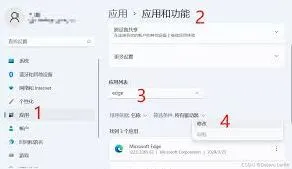
最后,如果所有这些步骤都不能解决问题,建议联系微软官方支持或寻求专业的技术支持帮助。
Edge浏览器重置完整步骤
《Edge》是一款浏览器软件,用久了难免会遇到各种异常。网页加载失败、扩展程序冲突、界面显示不正常,这些情况都很常见。别着急!重置一下就能解决。今天分享的是Edge重置的具体步骤,每一步都讲得很详细,确保大家能顺利完成。感兴趣的小伙伴跟着小编来了解一下吧。
在使用microsoft edge浏览器时,有时可能会遇到一些问题,比如网页加载异常、扩展程序冲突或者浏览器界面不正常等。这些问题可能会影响您的浏览体验。此时,重置edge浏览器设置是一个有效的解决方法。下面将详细介绍如何重置microsoft edge浏览器的步骤。
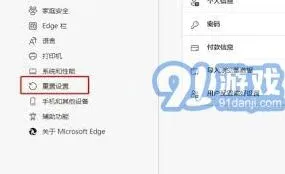
首先,打开microsoft edge浏览器。在浏览器右上角找到并点击“更多”按钮(三个水平点),这将弹出一个菜单。在菜单中选择“设置”选项,进入浏览器设置页面。
进入设置页面后,在左侧菜单栏找到并点击“重置设置”选项。点击后,右侧会出现“重置设置”按钮。在点击此按钮之前,请注意,重置设置将会移除所有已安装的扩展程序,并将浏览器恢复到初始状态,包括清除浏览历史记录、cookie和其他网站数据以及缓存文件。如果您希望保留这些信息,请先进行备份或导出相关数据。
确认无误后,点击“重置设置”按钮。此时,浏览器会开始执行重置操作,完成后,您将看到一条提示信息,表明重置已完成。此时,microsoft edge浏览器已经恢复到了默认状态,所有的个性化设置和扩展程序都已被删除。
如果上述方法未能解决问题,您可以尝试卸载microsoft edge浏览器,然后重新安装最新版本。在卸载过程中,记得选择删除所有个人文件和设置以确保彻底清理。
通过以上步骤,您可以有效地重置microsoft edge浏览器,解决由于设置错误或扩展程序冲突导致的问题。请根据自己的实际情况谨慎操作,并在必要时寻求专业人士的帮助。
Edge之192.168.1.1登录口路由器设置方法
《Edge》是一款生活服务类软件,用起来算是比较省心的。但当你输入192.168.1.1却死活进不了路由器设置页面时,这份省心就荡然无存了,整个人都会很烦躁。小编这次准备了几条实用的建议,比如换用系统自带的另一个浏览器试试,或者干脆给路由器断电重启一下,或许就能奇迹般地打开192.168.1.1登录入口了。
重要提示:
如果你是用手机来设置的路由器,但是手机打不开192.168.1.1登录入口,那么请阅读下面的文章,查看对应的解决办法。
192.168.1.1手机登录入口
1、首先,建议你检查下自己路由器的登录地址到底是不是:192.168.1.1 ,因为不同的路由器,登录地址可能不一样,可以按照下面的方法进行确认。
在路由器底部的铭牌上,可以直接查看该路由器的 登录地址(管理地址),如下图所示。
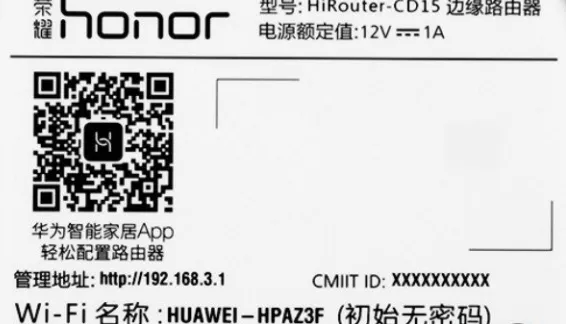
查看确认路由器的管理地址
温馨提示:
铭牌上 管理页面、管理地址、登录地址 WEB地址、路由器地址 等选项后面的信息,就是这个路由器的登录地址,注意查找到这些选项进行确认。
2、检查下 路由器、猫(入户宽带网线)、电脑 之间的网线连接是否正确? 如果它们之间的网线插错了,你也无法打开192.168.1.1登录入口。
正确连接方式:
把从猫上接出来的网线(入户宽带网线),插在路由器的WAN接口;你的电脑用网线,连接到路由器 1、2、3、4中任意一个接口。
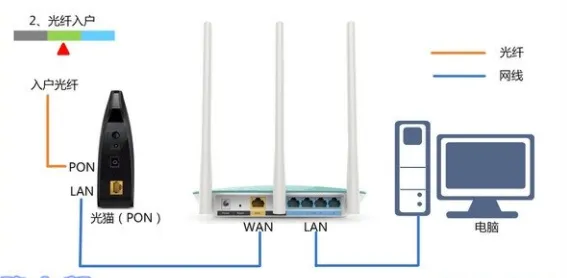
路由器的正确连接方式
温馨提示:
(1)、如果你的路由器具备WAN/LAN口自适应的功能,那么路由器上的网线接口可以随意连接,不用担心会出现错误。
(2)、另外,需要确保用来连接的网线,是可以正常使用的。如果网线坏掉了,会导致电脑与路由器之间无法传输数据,自然打不开192.168.1.1登录入口了。
3、建议把电脑的IP地址设置成:自动获得,如下图所示。 你可以根据下面文章中介绍的方法,来检查/设置自己电脑的IP地址。
电脑自动获得IP地址怎么设置?
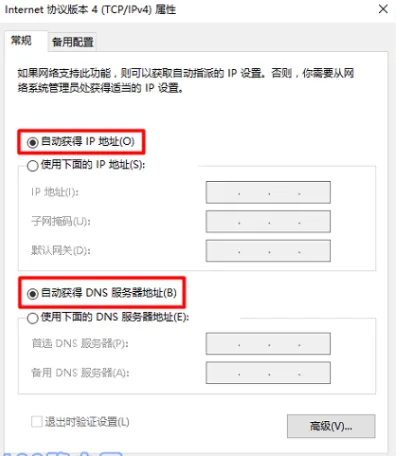
把电脑IP地址设置成:自动获得
4、在浏览器中输入:192.168.1.1的时候,需要注意了,要在浏览器顶部显示网址的区域输入,才能够打开路由器的登录页面。
如果是在 百度、360、搜狗 等搜索框中输入的192.168.1.1,打开后会出现一些搜索结果,或者根本就打不开,可以参考下面的图片。
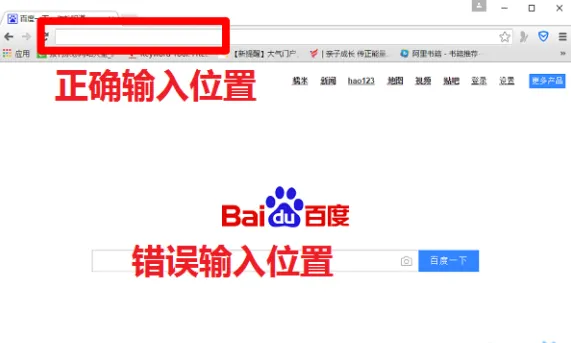
浏览器中正确的输入位置
5、有一些浏览器,与路由器的管理页面可能不兼容,从而造成你无法打开192.168.1.1登录入口。 所以,最好是用Windows系统自动的 IE浏览器 或者 Edge浏览器 来设置路由器。
6、把路由器断电重启,也就是拔掉路由器的电源,几分钟中在接通。 同时,可以把你的电脑也重启一次,如果有多余的电脑,可以换一个电脑来设置。
7、如果前面所有操作都无效,最后还可以把你的路由器恢复出厂设置,然后重新设置路由器。
相关推荐