 闪电下载站
闪电下载站Win10按W出现windows ink解决方法
最近有用户反馈在Win10系统下只要按下W键就会出现windows ink工作区域,非常的不方便,也影响打字、等操作,那么如何解决呢,这个问题可以通过修改注册表来解决,有需要的朋友可以看一下。
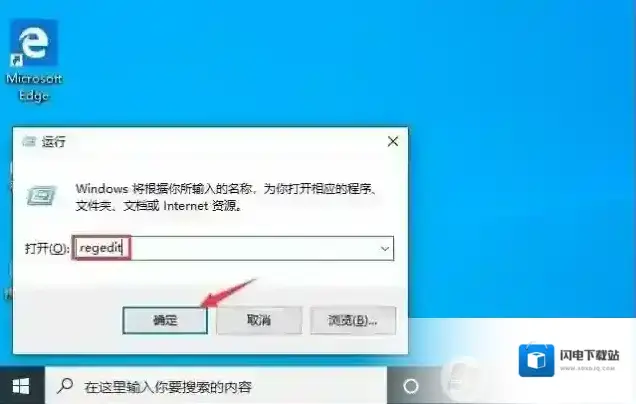
按W出现windows ink解决操作方法如下:1、打开Win10电脑,调出运行窗口,输入命令“regedit”,再按下“确定”按钮;
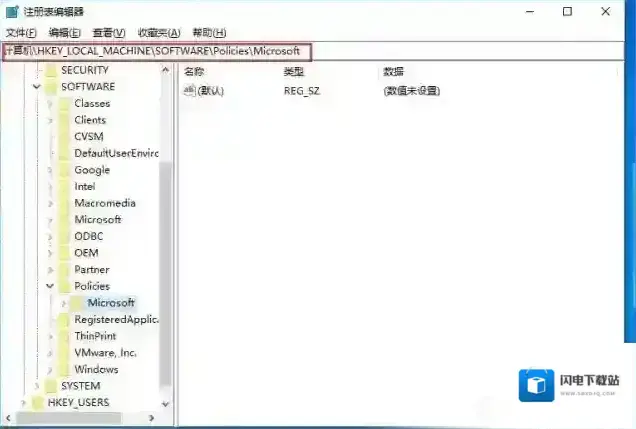
2、待注册表编辑器弹出后,定位至“HKEY_LOCAL_MACHINESOFTWAREPoliciesMicrosoft”;
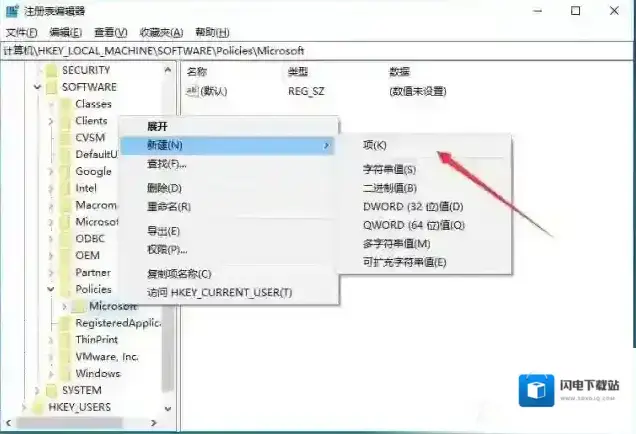
3、右键单击Microsoft注册表项,新建项并将其重命名为“WindowsINKWorkSpace”;
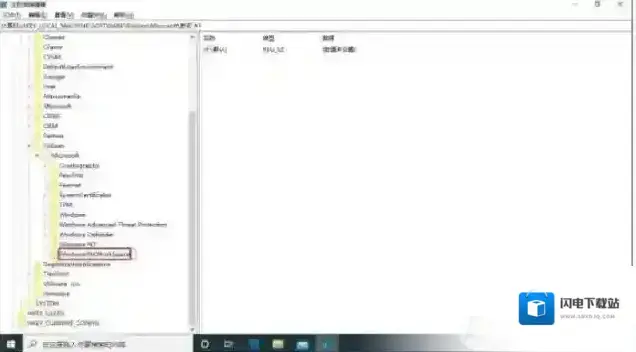
如下图,改好名称后的样子
4、接着,在右侧窗口新建Dword(32位)值,将之命名为“AllowWindowsInkWorkspace”;
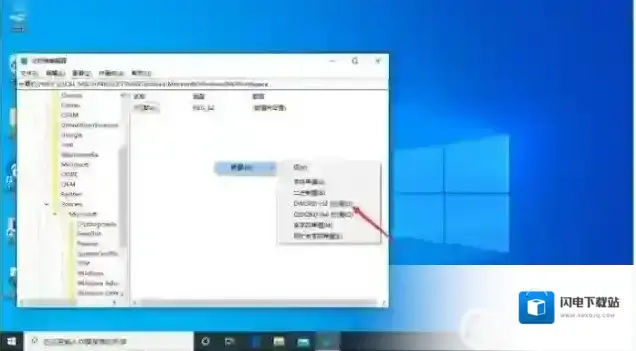
如下图,改好名称后:
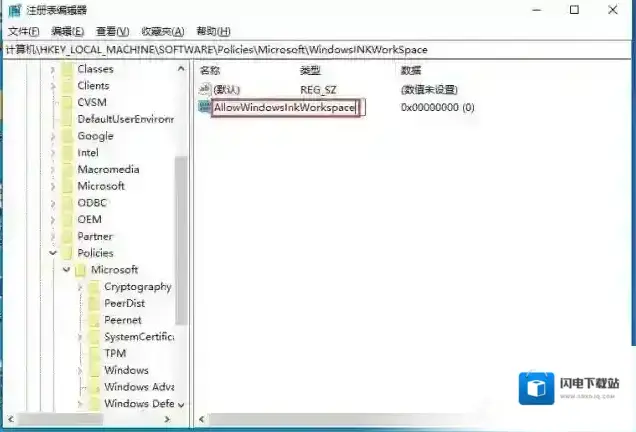
5、最后,将“AllowWindowsInkWorkspace”的数值数据修改为“0”,点击“确定”并重启设备就可以了。
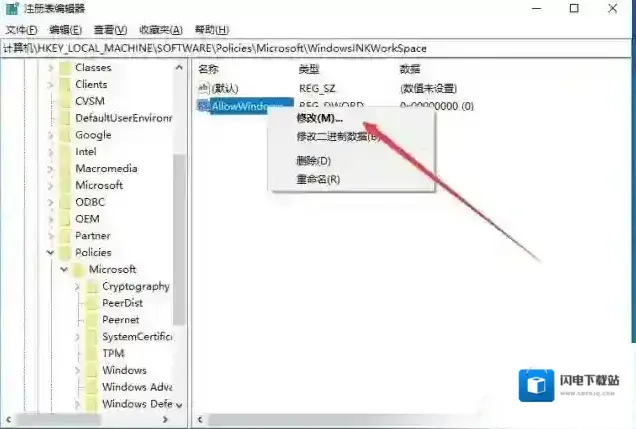
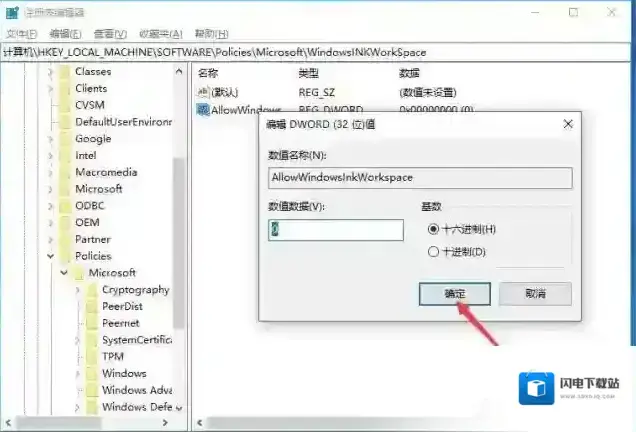
6、对了,改好之后一定要重新启动一下电脑才可以,之后按下W键就不会再出现windows ink了。
Win10频繁出现死机、蓝屏声卡驱动损坏的修复方法
Windows10下载
以上便是winwin7下载小编给大家分享介绍的Win10频繁出现死机、蓝屏声卡驱动损坏的修复方法。