 闪电下载站
闪电下载站Win10怎么把磁盘格式化成exfat格式?格式化exfat命令使用方法
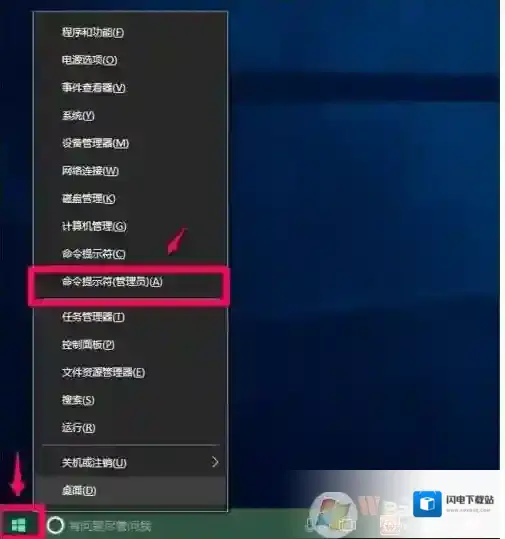
1、首先打开命令提示符,在开始右键点击命令提示符(管理员);(也可以使用搜索CMD)
Windows10命令
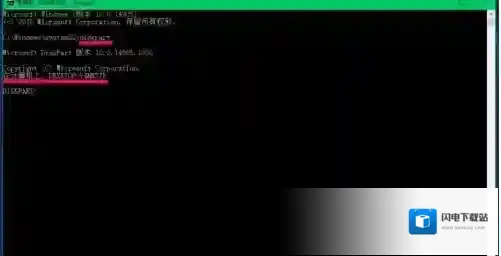
2、然后在CMD命令提示符窗口中输入:diskpart 命令回车
Windows10磁盘
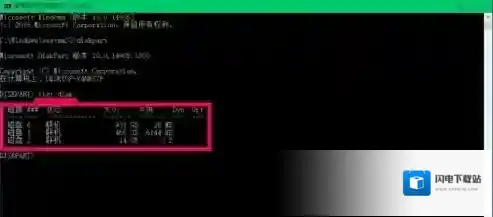
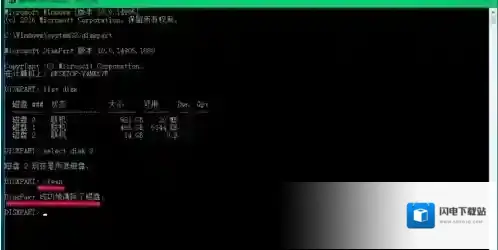
3、接下去使用命令:list disk
查看当前 PC 连接的磁盘:有磁盘0、磁盘1和磁盘2,其中磁盘2为U盘;
Windows10格式化
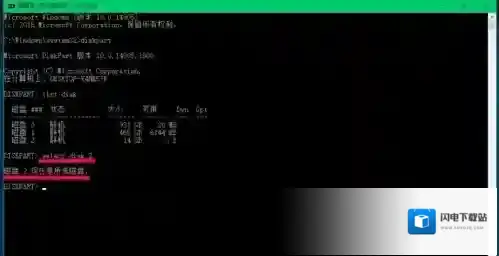
3、执行命令:select disk 2命令复制粘贴到管理员提示符窗口中,回车。
(注意:命令select disk 2中的“2”指的是磁盘2,不能错,否则下面的步骤会把其他磁盘中的文件格掉)
显示:磁盘2 是现在所选磁盘(从磁盘容量为14GB可以看出磁盘2为U盘);
Windows10管理员
4、将执行命令:lean命令复制粘贴到管理员提示符窗口中,回车。
显示:diskpart成功的清除了磁盘;
Windows10命令提示符
5、依次执行命令:
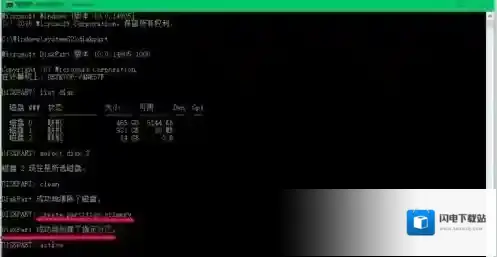
create partition primary
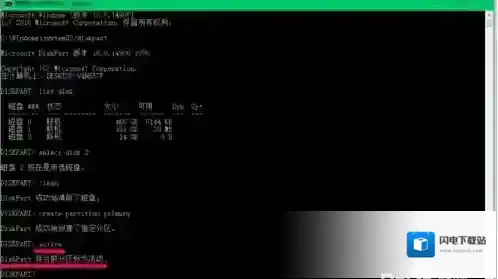
active
命令,将命令复制粘贴到管理员命令提示符窗口(不需要按回车键)。
显示:diskpart成功创建了指定分区,并在下一行显示了active命令;
我们按下键盘上的回车键,显示:diskpart将当前分区标为活动分区;
6、执行命令:
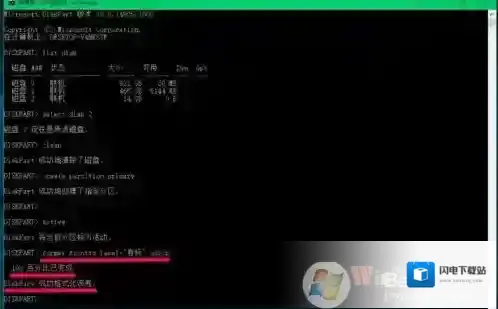
format fs=ntfs label=”卷标” quick
命令,将命令复制粘贴到管理员命令提示符窗口,回车。
显示:
100 百分比已完成
diskpart成功格式化该卷。
注意:
命令formatfs=ntfslabel=”卷标” quick:是将U盘格式化为NTFS格式;
如果需要将U盘格式化为FAT32,则命令为:formatfs=FAT32label=”卷标” quick;
如果需要将U盘格式化为exFAT,则命令为:formatfs=exFATlabel=”卷标” quick;
即:formatfs=_______label=”卷标” quick 命令中横线上的指令不同。
7、格式化完成之后,将assign复制命令粘贴到管理员提示符窗口中,回车。
显示:diskpart 成功地分配了驱动器号或装载点。此时已经格式化完毕。
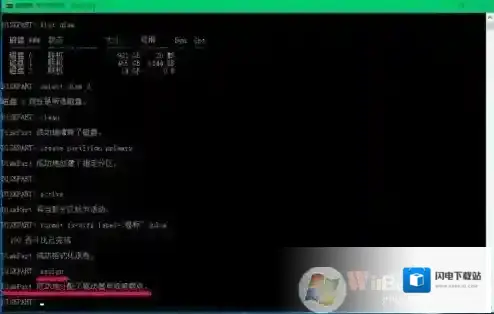
8、我们点击窗口左上角管理员左侧的小框,在下拉菜单中点击关闭,退出管理员命令提示符。打开我的电脑,你们可以发现我们格式化好的磁盘了,双击即可进入进行操作。
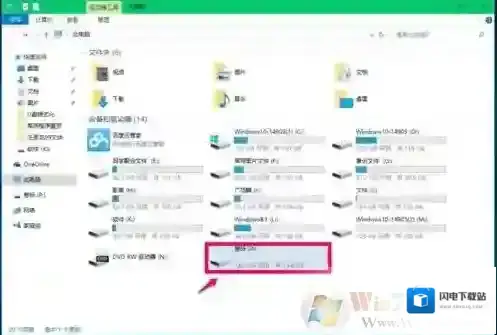
Win10系统下使用CMD命令格式化磁盘为exFAT格式的方法。由于微软Win10彻底封杀exFAT/FAT32磁盘,格式化只剩NTFS/REFS,所以操作上会麻烦很多。但是有时双系统的朋友想格式化一个分区 给win和mac做中转的也还是需要的。
Win10频繁出现死机、蓝屏声卡驱动损坏的修复方法
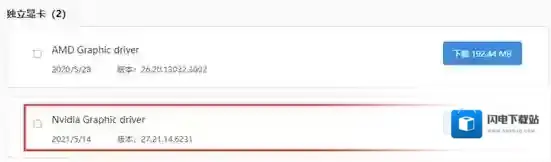
Windows10下载
以上便是winwin7下载小编给大家分享介绍的Win10频繁出现死机、蓝屏声卡驱动损坏的修复方法。
Win7系统出现卡顿怎么办
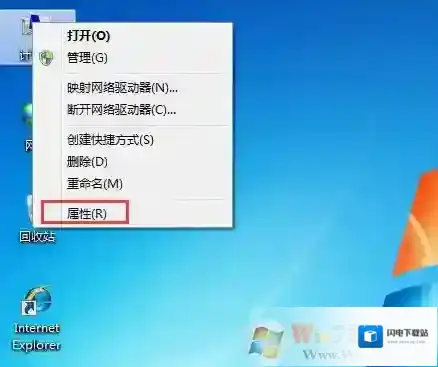
Windows10点击
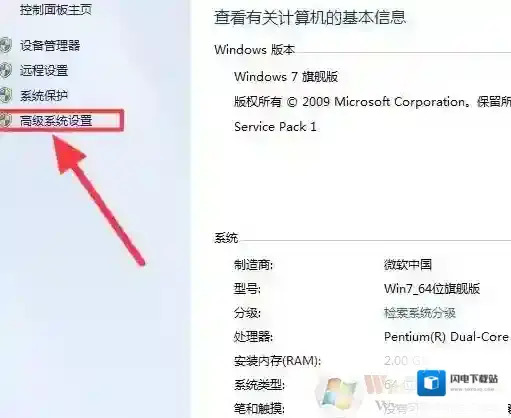
2、点击属性之后,系统会自动弹出来一个边框,我们在控制面板主页下面看到高级系统设置,点击一下。
Windows10属性
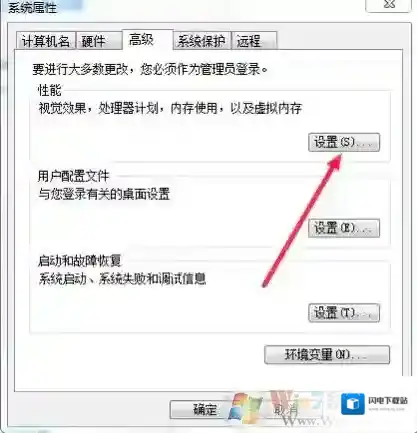
3、然后,我们点击最上面一行任务栏的高级选项后,找到性能下面的设置点击选择。
Windows10性能
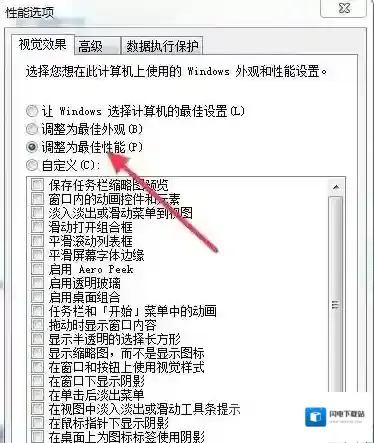
4、最后我们点击调整为最佳性能前面的按钮就可以了,这样我们的电脑就不会出现严重卡顿了。
Windows10卡顿
我为大家带来的有关于win7系统卡顿应该怎么办的详细教程,如果大家在日常生活中遇到相同的问题可以参考以上操作步骤,希望对小伙伴们有所帮助!