 闪电下载站
闪电下载站win10系统无法设置成“这是一台家庭计算机”该怎么办?(已解决)
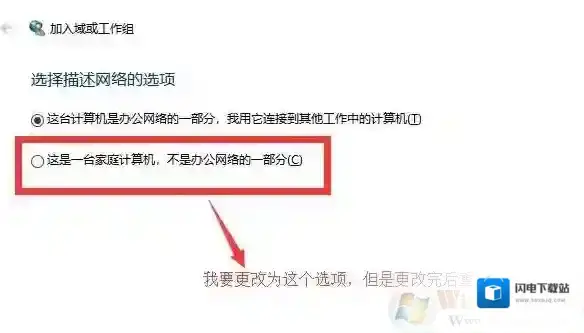
win10系统无法设置成“这是一台家庭计算机”该怎么办?在使用win10系统的用户反应想更改系统网络ID,在“加入域或工作组”的选项卡中,当前的选项是“这台计算机是商业网络的一部分,用它连接到其他工作中的计算机”,但是想要更改为:“这是一台家庭算机,不是办公网络一部分”。设置完成后,要求我们重启,但是重启后,又恢复到原来的选项中了,选项没有发生改变的现象,针对这一问题该怎么解决呢?本文中winwin7小编给大家分享介绍下相关的解决方法!
Windows10计算机
根据测试,勾选“这是一台家庭计算机,不是办公网络的一部分”,下一步,确定,重启后,再次打开此界面,勾选依旧在“这台计算机是办公网络的一部分,我用它连接其他工作中的计算机”前面,应该属于正常现象。设定应该属于您已经设置成功了,只是它的默认勾选停留在“这台计算机是办公网络的一部分,我用它连接其他工作中的计算机”前面。设置须知:家庭组将不会显示在文件资源管理器中。家庭组将不会显示在控制面板中,这意味着你无法创建、加入或离开家庭组。当你依次转到“设置” “更新和安全” “疑难解答”时,家庭组将不显示在“疑难解答”屏幕中。你将无法使用家庭组共享新文件和打印机。以上便是winwin7给大家分享的win10系统无法设置成“这是一台家庭计算机”的有效解决方法!
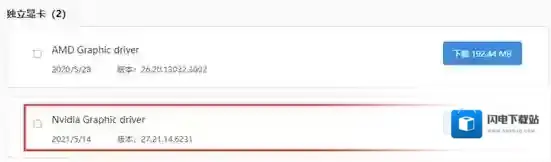
Win10频繁出现死机、蓝屏声卡驱动损坏的修复方法
Windows10下载
以上便是winwin7下载小编给大家分享介绍的Win10频繁出现死机、蓝屏声卡驱动损坏的修复方法。
Win7系统出现卡顿怎么办
Windows10点击
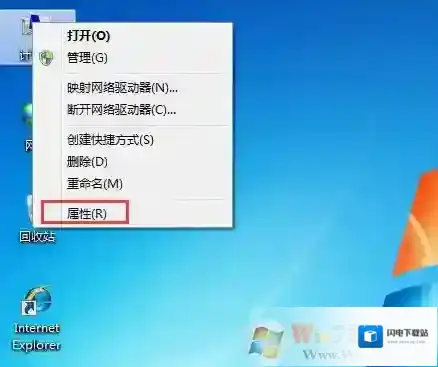
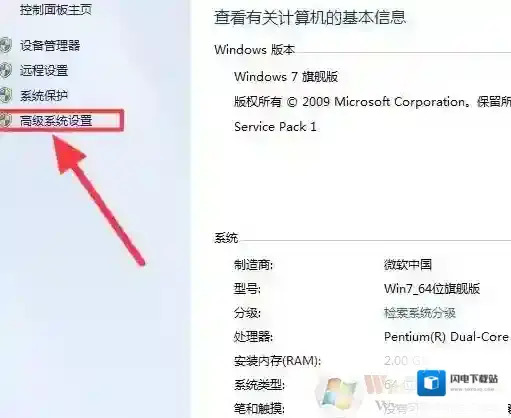
2、点击属性之后,系统会自动弹出来一个边框,我们在控制面板主页下面看到高级系统设置,点击一下。
Windows10属性
3、然后,我们点击最上面一行任务栏的高级选项后,找到性能下面的设置点击选择。
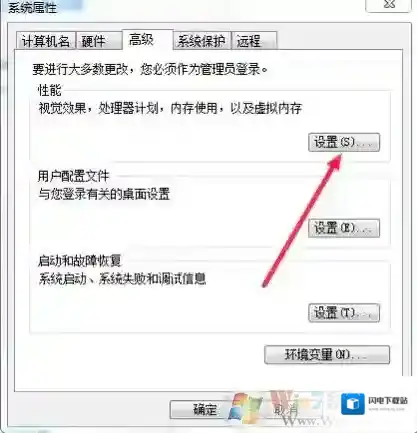
Windows10性能
4、最后我们点击调整为最佳性能前面的按钮就可以了,这样我们的电脑就不会出现严重卡顿了。
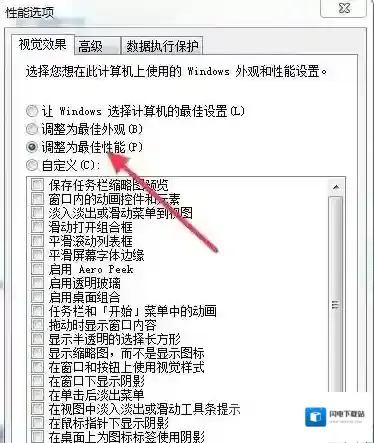
Windows10卡顿
我为大家带来的有关于win7系统卡顿应该怎么办的详细教程,如果大家在日常生活中遇到相同的问题可以参考以上操作步骤,希望对小伙伴们有所帮助!