 闪电下载站
闪电下载站Win10时间显示秒设置方法
Win10系统右下角的时间默认最多显示“分”,而如果你有更高的时间精准度要求,那么我们也可以设置为“秒”,在时间设置中没有秒的设置,不过我们可以通过注册表修改来达到目的,有需要的朋友可以一起来学习一下设置方法。设置步骤如下:
1.打开“开始”菜单,输入“regedit”,点击回车键打开注册表:

Windows10设置
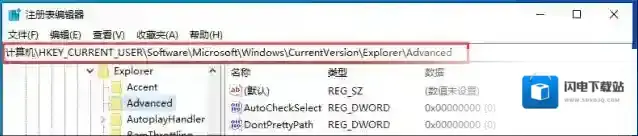
2.在注册表编辑器中定位到以下路径“计算机HKEY_CURRENT_USERSoftwareMicrosoftWindowsCurrentVersionExplorerAdvanced”:
Windows10也可以
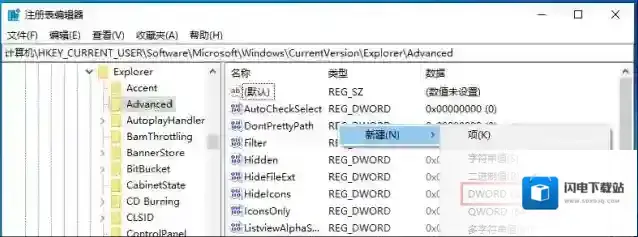
3.在右侧空白处右键,新建一个“DWORD(32位)值”:
Windows10更高
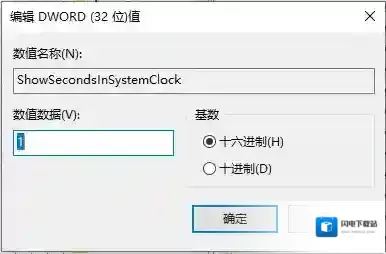
4.命名为“ShowSecondsInSystemClock”:

Windows10时间显示
5.双击打开,将数值数据修改为“1”:
Windows10时间设置
6.设置完成之后关闭注册表,想让秒马上可以看到还需要重启Windows资源管理器(可以在任务管理器中重启)也可以重启电脑使其生效。
Win10频繁出现死机、蓝屏声卡驱动损坏的修复方法

Windows10下载
以上便是winwin7下载小编给大家分享介绍的Win10频繁出现死机、蓝屏声卡驱动损坏的修复方法。
Win7系统出现卡顿怎么办
Windows10点击
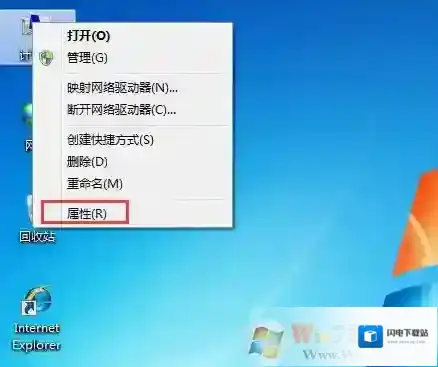
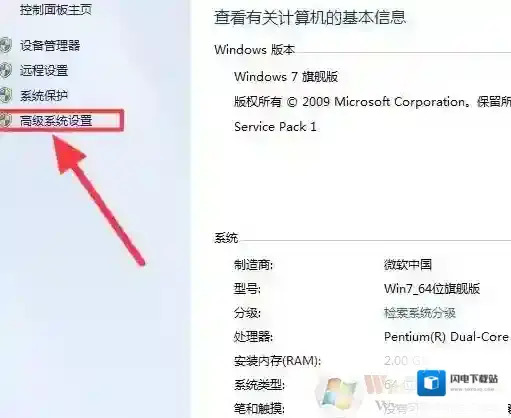
2、点击属性之后,系统会自动弹出来一个边框,我们在控制面板主页下面看到高级系统设置,点击一下。
Windows10属性
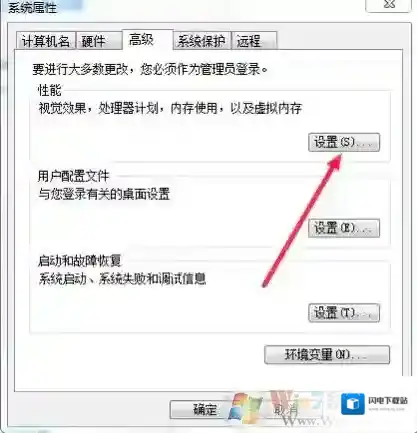
3、然后,我们点击最上面一行任务栏的高级选项后,找到性能下面的设置点击选择。
Windows10性能
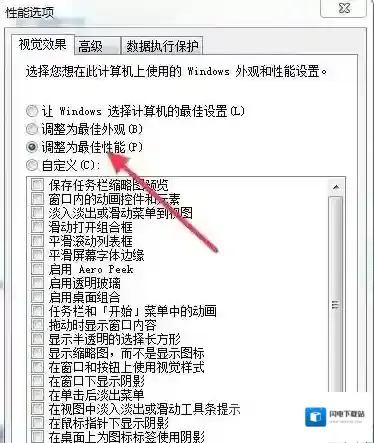
4、最后我们点击调整为最佳性能前面的按钮就可以了,这样我们的电脑就不会出现严重卡顿了。
Windows10卡顿
我为大家带来的有关于win7系统卡顿应该怎么办的详细教程,如果大家在日常生活中遇到相同的问题可以参考以上操作步骤,希望对小伙伴们有所帮助!